
Cómo instalar extensiones de shell GNOME en Fedora
SA veces, la configuración predeterminada incluida no es suficiente para hacer ciertas cosas rápidamente o incluso es imposible de hacer en algunos casos. Las extensiones de shell de GNOME, cuando están habilitadas, son útiles para mejorar la productividad, mejorar la experiencia del usuario e instalar temas.
¿Qué son las extensiones de GNOME Shell?
Las extensiones de shell de GNOME son pequeños complementos que pueden agregar o modificar la configuración del sistema, incluida la interfaz de usuario y la apariencia del escritorio. Incluye la posibilidad de instalar temas de escritorio.
Técnicamente, estas extensiones modifican GNOME Shell agregando funcionalidad o modificando la funcionalidad principal. Los desarrolladores de terceros desarrollan extensiones de shell de GNOME, pero algunas buenas aterrizan en el entorno de escritorio oficial de GNOME. Un sitio web dedicado, "extensiones de GNOME", aloja todas las extensiones de GNOME.
Primero debe hacer un par de cosas para habilitar la extensión de shell de GNOME. En primer lugar, debe instalar Firefox o el navegador chromium. Puede instalar cualquiera de estos navegadores simplemente visitando la tienda de software de Fedora.
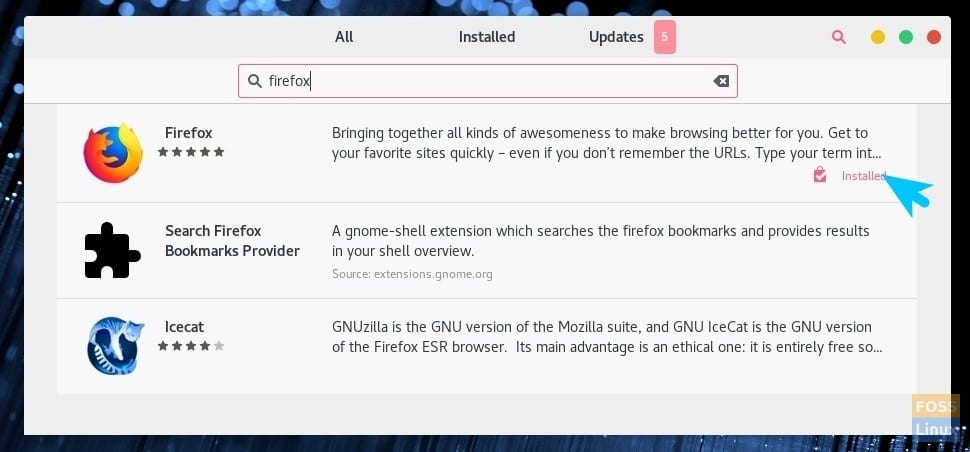
A continuación, debe habilitar las extensiones de shell.
Vaya al enlace de abajo usando el navegador Firefox o Chromium.
Extensiones de shell de GNOME
Haga clic en "Haga clic aquí para instalar la extensión del navegador" y haga clic en "Permitir".
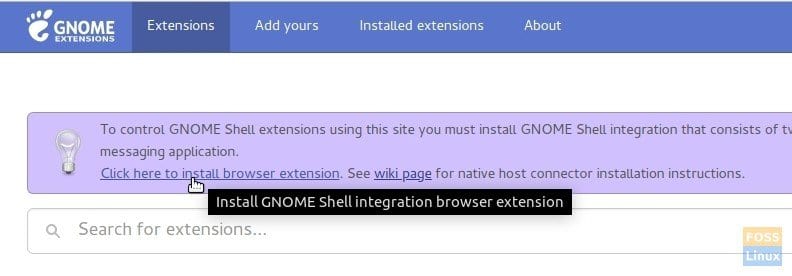
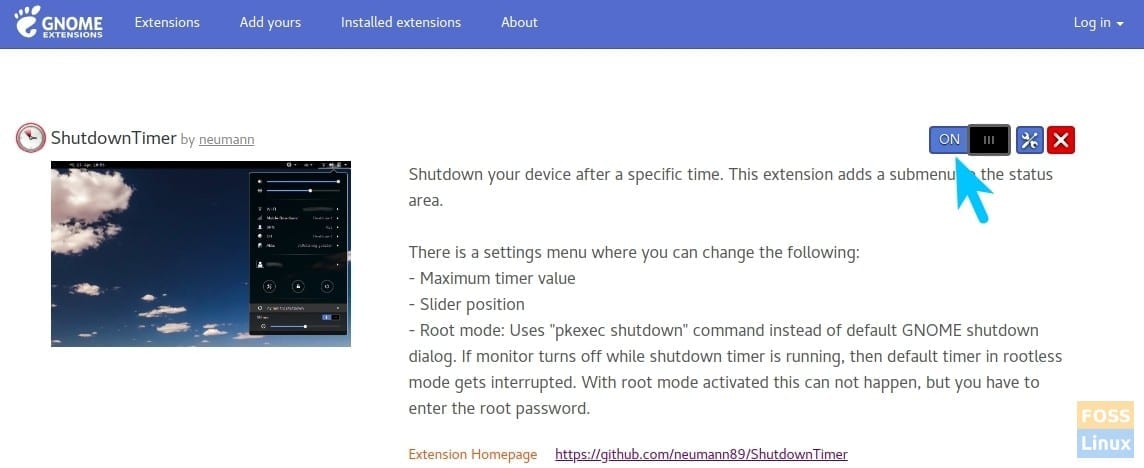
Su sistema Fedora ahora está listo para instalar las extensiones. Continúe e instale una extensión que le guste. Por ejemplo, instalé la extensión "Shutdown Timer" como ilustración. Instalar una extensión es tan simple como activar el control deslizante en "ON", seguido de "Install".
El siguiente paso opcional es instalar GNOME Tweak Tool. Esto es fundamental para configurar las extensiones instaladas.
Instalación de la herramienta de ajuste de GNOME
Paso 1) Inicie la Terminal.

Paso 2) Ingrese el siguiente comando y presione enter.
sudo dnf install gnome-tweak-tool
Continúe e ingrese la contraseña de root cuando se le solicite. Si los ajustes de GNOME ya están instalados, debería ver el mensaje.

Paso 3) Una vez completada la instalación, continúe y compruébelo en el menú "Actividades". Debería registrarse como "Ajustes".

Paso 4) Haga clic en la pestaña "Extensiones". Aquí es donde se enumeran todas las extensiones que instaló, así como las incluidas oficialmente en GNOME. Haga clic en el icono de engranaje para configurar la extensión.

¡Eso es todo! Disfrute del mundo de las extensiones GNOME.
Deja una respuesta