
5 formas de enviar correos electrónicos usando la línea de comandos en Linux
OUna vez que se haya acostumbrado a la maravillosa Terminal Linux, prácticamente ahora querrá hacer todo al estilo Linux. En este tutorial, le mostraremos cómo puede enviar un correo electrónico desde la Terminal e incluso incluir archivos adjuntos.
Todos estamos acostumbrados a las interfaces web y aplicaciones como Thunderbird Mail en Ubuntu, que nos proporcionan fantásticas interfaces gráficas de usuario (GUI) para enviar nuestros correos electrónicos. Aquí, le mostraremos cómo enviar correos electrónicos técnicamente desde la consola.
Enviar un correo electrónico usando la línea de comandos
El envío de correos desde la Terminal es principalmente útil cuando necesitamos escribir scripts que creen correos electrónicos y los envíen automáticamente. También ayuda cuando necesitamos crear trabajos cron para administrar correos masivos.
Hay varios clientes de correo de línea de comandos que usaremos. A continuación se muestran algunos que usaremos para este tutorial. También le mostraremos cómo instalarlos.
- Enviar correo
- Correo
- Chucho
- SSMTP
- Mpack
También es bueno que comprenda algunas de las opciones que usaremos con los clientes de correo anteriores.
- s -representa el asunto del correo
- a -usado para indicar el archivo adjunto para enviar junto con el correo electrónico
- c -Significa Copiar dirección de correo electrónico (CC)
- b -Significa la dirección de correo electrónico de copia oculta (BCC)
Veamos cinco formas en las que puede enviar un correo electrónico a un destinatario desde la terminal de Linux.
1. Sendmail
Sendmail es uno de los servidores SMTP más populares presentes en la mayoría de los sistemas Linux que se utilizan para enviar correos electrónicos desde la línea de comandos. No viene instalado como una utilidad predeterminada en todos los sistemas. Sin embargo, puede instalarlo fácilmente con el administrador de paquetes.
Instale Sendmail en RHEL / CentOS:
sudo yum install sendmail
En distribuciones de Ubuntu / Debian:
sudo apt-get install sendmail
En Fedora:
sudo dnf install sendmail
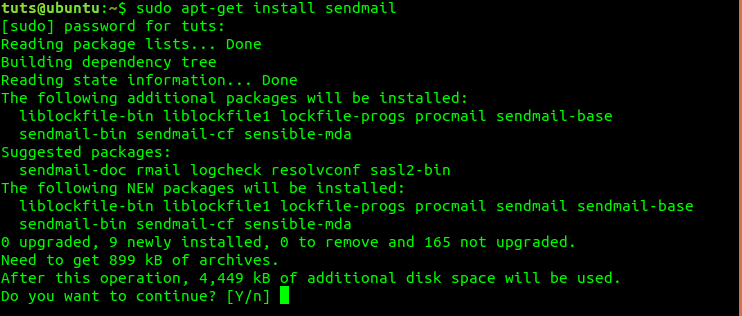
Usando Sendmail
Enviar correos electrónicos con la utilidad Sendmail es un proceso sencillo.
Paso 1) Cree un archivo de texto con el contenido del correo electrónico. Recuerde incluir el tema, como se indica a continuación.
cat sampleemail.txt

Subject: Send an email with SENDMAIL
Hello world
That is the sendmail utility

Paso 2) Utilice la utilidad Sendmail para enviar el correo mediante la ejecución del siguiente comando.
sendmail user@example.com < sampleemail.txt
2. Correo
También podemos enviar correos electrónicos desde la Terminal de Linux usando el comando Mail. Primero, veamos cómo instala esta utilidad en diferentes distribuciones de Linux.
Instale Mail en distribuciones de Ubuntu / Debian:
sudo apt-get install mailutils
En RHEL / CentOS:
sudo yum install mailx
En Fedora:
sudo dnf install mailx
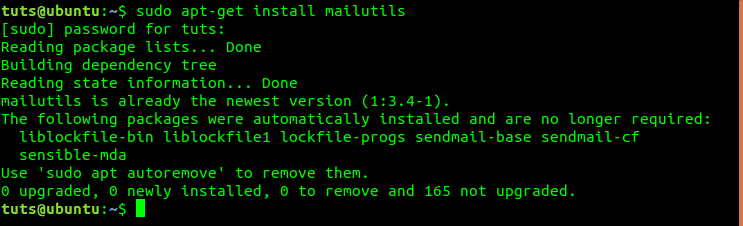
Usando correo
El siguiente comando enviará un correo electrónico sin un archivo adjunto.
echo "Hello World" | mail -s "Send an email with MAIL" usera@example.com
Para enviar un correo electrónico con un archivo adjunto, use el siguiente comando.
echo "Hello World" | mail -a image1.img -s "Design Assignment" daygeek@gmail.com
Tenga en cuenta que, como se describió anteriormente, la opción -s representa el asunto del correo electrónico y -a representa los archivos adjuntos.
3. Mutt
Mutt es un poderoso comando de Linux que se usa para enviar correos electrónicos usando la Terminal. Funciona leyendo correos de buzones de correo de usuarios locales y servidores POP / IMAP. También es compatible con terminales de color, modo de clasificación por subprocesos, MIME y OpenPGP.
Instale Mutt en distribuciones de Ubuntu / Debian:
sudo apt-get install mutt
En RHEL / CentOS
sudo yum install mutt
En Fedora
sudo dnf install mutt
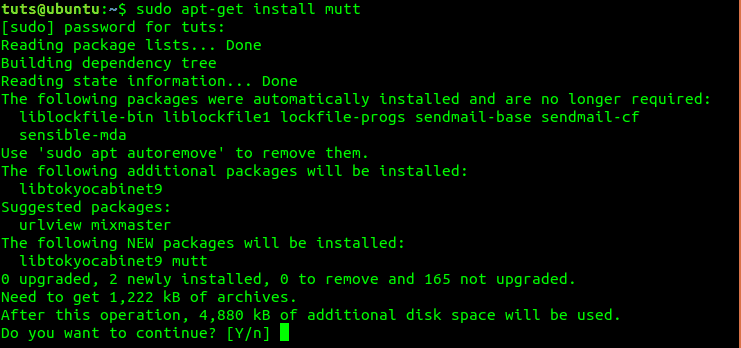
Usando Mutt
Enviar un correo electrónico con el comando mutt es un proceso sencillo. También puede enviar un correo en blanco con mutt agregando justo después de la dirección de correo de destino.
mutt -s "Hello world" user@example.com < /dev/null
4. SSMTP
SSMTP le permite enviar correo electrónico desde una computadora local a un host de correo / concentrador de correo configurado.
Instale SSMTP en distribuciones Ubuntu / Debian:
sudo apt-get install ssmtp
En RHEL / CentOS:
sudo yum install ssmtp
En Fedora:
sudo dnf install ssmtp

Usando SSMTP
Utilice el siguiente comando para crear el correo electrónico que desea enviar.
echo -e "Subject: Email SubjectnHELLO WORLD" > /tmp/ssmtp-sampleMail.txt
Para enviar el correo electrónico, ejecute el siguiente comando.
ssmtp user@example.com < /tmp/ssmtp-sampleMail.txt
5. Mpack
Mpack también es otro comando de uso común para enviar correos electrónicos desde la Terminal. Funciona codificando los correos electrónicos y los archivos adjuntos en una o más Extensiones de correo de Internet multipropósito (MIME) antes de enviarlos al destino requerido. Mpack tampoco viene preinstalado en la mayoría de los sistemas; sin embargo, puede instalarlo desde el administrador de paquetes.
Instale mpack en distribuciones de Ubuntu / Debian:
En CentOS / RHEL
sudo yum install mpack
En Fedora
sudo dnf install mpack
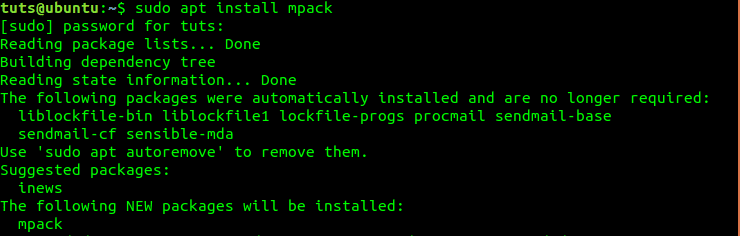
Usando mpack
Ejecute el siguiente comando para enviar un correo electrónico sin un archivo adjunto.
echo "HELLO WORLD" | mpack -s "Testing Mpack" user@example.com
Si desea enviar un archivo adjunto junto con el correo electrónico, use la sintaxis en el comando a continuación.
echo "This is the mail body" | mpack -s "Subject" daygeek@gmail.com -a test1.txt
Conclusión
Esas son cinco formas que puede utilizar para enviar correos electrónicos desde la terminal de Linux. No dude en compartir información sobre otras utilidades útiles que haya utilizado utilizando la sección de comentarios a continuación. Además, puede compartir su experiencia trabajando con los comandos que discutimos en este tutorial. Si encuentra esta publicación ingeniosa, no dude en compartir el enlace con sus amigos.
Deja una respuesta